
 Der Verlust wichtiger Dateien kann schnell passieren: Ein falscher Tastendruck, ein versehentlich geleerter Papierkorb oder eine formatierte Speicherkarte reichen aus. Doch nicht immer sind die Dateien endgültig verloren. Mit der richtigen kostenlosen Datenrettungssoftware lassen sich gelöschte oder verlorene Daten häufig wiederherstellen – vorausgesetzt, sie wurden noch nicht durch neue Daten überschrieben.
Doch welche kostenlosen Datenrettungssoftware sind wirklich empfehlenswert? Wie viel Datenvolumen lassen sich kostenlos wiederherstellen? Und welches Tool eignet sich für Windows, Mac oder formatierte Laufwerke?
Wir vergleichen fünf kostenlose Datenrettungssoftware: „Stellar Data Recovery Free“, „Recuva“, „PhotoRec, Windows File Recovery“ und „EaseUS Data Recovery Wizard Free“. Dabei betrachten wir die unterstützten Betriebssysteme, den kostenlosen Wiederherstellungsumfang, die Bedienbarkeit und die jeweiligen Stärken und Schwächen.
Ist es möglich, gelöschte oder verlorene Dateien wiederherzustellen?
Ja, in vielen Fällen lassen sich gelöschte oder verlorene Dateien mit einer kostenlosen Datenrettungssoftware wiederherstellen. Entscheidend ist, ob die ursprünglichen Daten auf dem Speichermedium noch vorhanden sind und nicht überschrieben wurden.
Wenn eine Datei gelöscht wurde, entfernt das Betriebssystem in der Regel zunächst den Verzeichniseintrag und gibt den belegten Speicherplatz zur erneuten Verwendung frei. Die eigentlichen Dateiinhalte können zunächst noch auf dem Laufwerk vorhanden sein. Eine Datenrettungssoftware versucht, diese Daten wiederzufinden und wiederherzustellen.
Allerdings gibt es Situationen, in denen eine Wiederherstellung schwierig oder unmöglich wird:
- Überschriebene Daten: Werden die Speicherbereiche durch neue Dateien belegt, können die ursprünglichen Inhalte verloren gehen.
- SSD mit aktiviertem TRIM: Der TRIM-Befehl kann dafür sorgen, dass freigegebene Speicherblöcke bereinigt werden. Dadurch sinken die Chancen auf eine Wiederherstellung erheblich.
- Vollständige Formatierung oder sicheres Löschen: Je nach Verfahren können die ursprünglichen Daten überschrieben oder dauerhaft gelöscht werden.
- Physisch beschädigte Laufwerke: Bei mechanischen Defekten, beschädigten Speicherchips oder anderen Hardwareproblemen reicht eine gewöhnliche Datenrettungssoftware möglicherweise nicht aus.
Nach einem Datenverlust sollte möglichst sofort die Nutzung des betroffenen Speichermediums beendet werden. Es sollten keine neuen Dateien erstellt und die Datenrettungssoftware sollte möglichst auf einem anderen Laufwerk installiert werden.
Was ist Datenrettung und wie funktioniert sie?
Datenrettung bezeichnet den Prozess, bei dem verlorene, gelöschte oder unzugängliche Dateien auf einem Speichermedium gesucht und wiederhergestellt werden. Die meisten Datenrettungssoftware verwenden zwei grundlegende Scanmethoden:
Schnellscan: Ein Schnellscan untersucht die Dateisysteminformationen des Speichermediums. Er sucht nach kürzlich gelöschten Dateien und kann häufig deren ursprüngliche Dateinamen und Ordnerstrukturen wiederherstellen.
Tiefenscan: Ein Tiefenscan untersucht das Speichermedium gründlicher und sucht anhand bekannter Dateisignaturen nach verlorenen Daten. Dabei können beispielsweise JPEG-, PDF-, DOCX- oder MP4-Dateien erkannt werden, selbst wenn die ursprünglichen Dateisysteminformationen beschädigt sind.
Nach Abschluss des Scans zeigt die Software die gefundenen Dateien an. Einige Programme bieten zusätzlich eine Vorschaufunktion, mit der Sie überprüfen können, ob die Dateien noch lesbar sind.
Wichtig: Wiederhergestellte Dateien sollten immer auf einem anderen Speichermedium gespeichert werden. Andernfalls besteht die Gefahr, dass noch vorhandene Daten überschrieben werden.
Welche kostenlose Datenrettungssoftware ist die beste?
Die folgende Tabelle bietet einen Überblick über fünf bekannte Datenrettungssoftware und ihre wichtigsten Eigenschaften.
| Tool | Kostenlose Datenrettung | Läuft auf | Am besten geeignet für | Vorschau vor dem Speichern | Benutzerfreundlichkeit |
| Stellar Data Recovery Free | 1 GB ohne Weitergabe | Windows, Mac | Alle Benutzer, formatierte Laufwerke, RAID | Ja | Sehr einfach |
| Recuva | Keine Begrenzung | Nur Windows | Kürzlich geleerter Papierkorb | Eingeschränkt | Einfach |
| PhotoRec | Keine Begrenzung | Windows, Mac, Linux | Umfangreiche Datenrettungen ohne Kosten | Nein | Schwierig |
| Windows-Datenrettung | Keine Begrenzung | Windows 10 (2004+), 11 | Benutzer der Befehlszeile | Nein | Schwierig |
| EaseUS Datenrettung Free | 500 MB, bis zu 2 GB mit Social-Media-Freigabe | Windows, Mac | Kleine, schnelle Datenrettungen | Ja | Einfach |
Hinweis: Die kostenlosen Funktionen und Mengenbegrenzungen können sich je nach Softwareversion und Betriebssystem ändern. Es sollte vor dem Download die aktuellen Anbieterbedingungen geprüft werden.
Wie haben wir diese Datenrettungssoftware getestet?
Für unseren Vergleich haben wir alle fünf Programme anhand eines einheitlichen Testszenarios untersucht.
Als Testlaufwerk diente ein USB-Stick mit einer Speicherkapazität von 64 GByte. Darauf speicherten wir insgesamt 244 Dateien:
- 92 JPEG- und RAW-Fotos,
- 48 Word- und PDF-Dokumente,
- 104 MP4-Videos.
Anschließend löschten wir die Dateien und führten einen weiteren Test nach einer Schnellformatierung des USB-Sticks durch.
Bei jedem Programm untersuchten wir folgende Kriterien:
- Anzahl der gefundenen und wiederhergestellten Dateien.
- Dauer des Scanvorgangs.
- Lesbarkeit und Funktionsfähigkeit der wiederhergestellten Dateien.
- Wiederherstellung der ursprünglichen Dateinamen.
- Beibehaltung der ursprünglichen Ordnerstruktur.
- Benutzerfreundlichkeit und verfügbare Funktionen.
So konnten wir die Programme unter vergleichbaren Bedingungen beurteilen und ihre jeweiligen Stärken und Schwächen ermitteln.
Die 5 besten kostenlosen Datenrettungssoftware im Vergleich
Stellar Data Recovery Free
Besonders geeignet für: Windows- und Mac-Nutzer, die eine benutzerfreundliche Datenrettungssoftware mit Vorschaufunktion suchen.
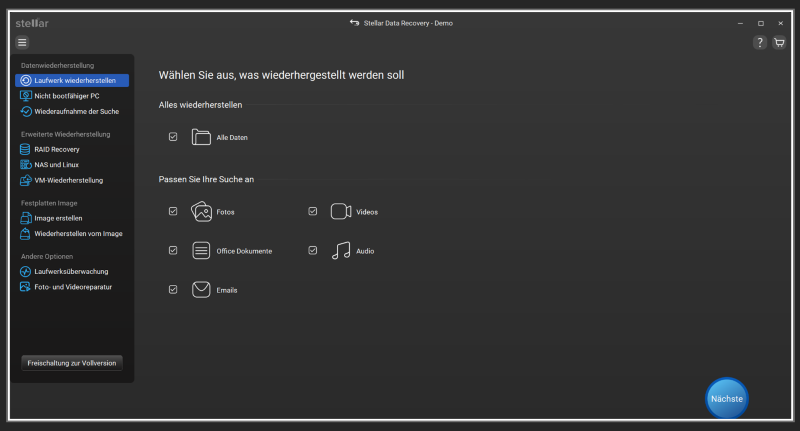
Stellar Data Recovery Free ist eine kostenlose Datenrettungssoftware für Windows und MacOS. Mit der Free Edition können Sie bis zu 1 GByte Daten kostenlos wiederherstellen.
Die Software unterstützt verschiedene Dateitypen, darunter Dokumente, Fotos, Videos, Audiodateien und E-Mails. SEs lassen sich Daten von Festplatten, SSDs, USB-Sticks und Speicherkarten wiederherstellen.
Besonders hilfreich ist der Tiefenscan, mit dem die Software auch nach Dateien auf formatierten oder beschädigten Dateisystemen suchen kann. Die integrierte Vorschaufunktion ermöglicht es, gefundene Dateien vor der Wiederherstellung zu überprüfen.
In unserem Test wurden zahlreiche Dateien mit ihren ursprünglichen Dateinamen wiedergefunden. Dadurch ließ sich der Inhalt anschließend leichter zuordnen.
So funktioniert die Wiederherstellung:
- Laden Sie Stellar Data Recovery Free herunter und installieren Sie die Software auf einem anderen Laufwerk.
- Wählen Sie die Dateitypen aus, die Sie wiederherstellen möchten.
- Wählen Sie das betroffene Speichermedium aus und starten Sie den Scan.
- Zeigen Sie eine Vorschau der gefundenen Dateien an.
- Wählen Sie die benötigten Dateien aus und speichern Sie sie auf einem anderen Laufwerk.
Vorteile:
- Unterstützt Windows und MacOS.
- Bis zu 1 GB kostenlose Datenwiederherstellung.
- Unterstützt verschiedene Dateitypen und Speichermedien.
- Vorschau gefundener Dateien.
- Benutzerfreundliche Oberfläche.
Nachteile:
- Die kostenlose Version ist auf 1 GByte Datenwiederherstellung begrenzt.
Recuva
Besonders geeignet für: Windows-Nutzer, die kürzlich gelöschte Dateien wiederherstellen möchten.
Recuva ist ein kostenloses Datenrettungsprogramm von CCleaner. Es unterstützt Windows und kann gelöschte Fotos, Dokumente, Videos und andere Dateien von Festplatten, USB-Sticks und Speicherkarten wiederherstellen.
Der integrierte Wiederherstellungsassistent erleichtert den Einstieg. Es lassen sich der gesuchte Dateityp und der ursprünglichenSpeicherort auswählen. Für eine gründlichere Suche steht außerdem ein Tiefenscan zur Verfügung.
In unserem Test konnten einige Dateien nur mit generischen Dateinamen wiederhergestellt werden. Das kann die spätere Zuordnung erschweren.
Vorteile:
- Kostenlose Version verfügbar.
- Keine fest ausgewiesene Begrenzung des wiederherstellbaren Datenvolumens.
- Einfache Bedienung.
- Unterstützt verschiedene Speichermedien.
- Tiefenscan verfügbar.
Nachteile:
- Nur für Windows verfügbar.
- Die Ergebnisse können je nach Zustand und Dateisystem des Laufwerks variieren.
- Die Vorschaufunktionen sind eingeschränkt.
Photorec
Besonders geeignet für: Nutzer, die große Datenmengen kostenlos wiederherstellen möchten und mit einer technisch anspruchsvolleren Bedienung zurechtkommen.
Photorec ist ein kostenloses Open-Source-Programm zur Datenrettung. Es funktioniert unter Windows, MacOS und Linux und unterstützt zahlreiche Dateiformate.
Im Gegensatz zu vielen anderen Datenrettungssoftwaren konzentriert sich Photorec auf die Suche nach Dateisignaturen. Dadurch kann es auch dann Dateien finden, wenn das Dateisystem beschädigt oder formatiert wurde.
Ein wichtiger Nachteil: Die ursprünglichen Dateinamen und Ordnerstrukturen bleiben bei der Wiederherstellung normalerweise nicht erhalten. Die Dateien werden häufig mit automatisch vergebenen Namen in neuen Ordnern gespeichert.
Die textbasierte Benutzeroberfläche von Photorec kann für unerfahrene Nutzer gewöhnungsbedürftig sein.
Vorteile:
- Vollständig kostenlos und Open-Source.
- Keine Begrenzung des wiederherstellbaren Datenvolumens.
- Unterstützt Windows, MacOS und Linux.
- Erkennt zahlreiche Dateiformate.
- Funktioniert auch bei beschädigten Dateisystemen.
Nachteile:
- Bedienung über eine textbasierte Benutzeroberfläche (keine grafische Benutzeroberfläche).
- Ursprüngliche Dateinamen und Ordnerstrukturen gehen häufig verloren.
- Keine integrierte Vorschau der wiederherstellbaren Dateien.
Windows File Recovery
Besonders geeignet für: Erfahrene Windows-Nutzer, die gelöschte Dateien mithilfe von Befehlen wiederherstellen möchten.
Windows File Recovery ist ein kostenloses Kommandozeilenprogramm von Microsoft. Es ist für Windows 10 (Version 2004 und höher) sowie Windows 11 verfügbar.
Das Programm ermöglicht die Wiederherstellung gelöschter Dateien von lokalen Speichermedien wie internen und externen Festplatten, USB-Sticks und anderen unterstützten Laufwerken.
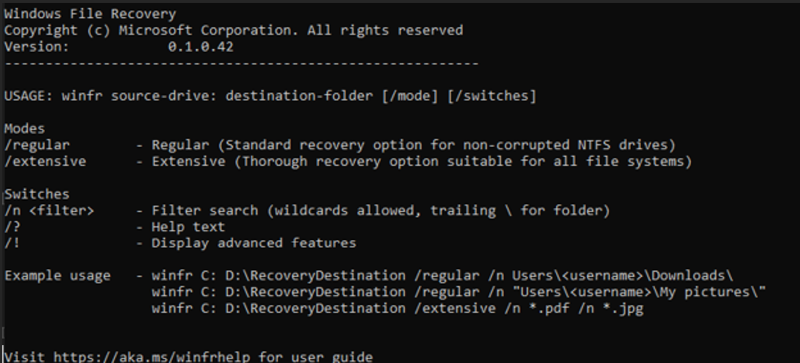
Die Software verfügt über verschiedene Scanmodi:
- Regular: Geeignet für kürzlich gelöschte Dateien auf NTFS-Laufwerken.
- Extensive: Geeignet für ältere Löschvorgänge, formatierte oder beschädigte Laufwerke sowie FAT- und exFAT-Dateisysteme.
Ein Beispiel für einen Wiederherstellungsbefehl lautet:
winfr C: D:\Recovered /regular /n *.docx
Dieser Befehl sucht nach DOCX-Dateien auf Laufwerk C: und speichert gefundene Dateien im Ordner „Recovered“ auf Laufwerk D:.
In unserem Test funktionierte der Regular-Modus bei kürzlich gelöschten Dateien gut. Der Extensive-Modus benötigte für die gründlichere Suche deutlich mehr Zeit.
Vorteile:
- Kostenloses Microsoft-Programm.
- Keine kostenpflichtige Lizenz erforderlich.
- Unterstützt verschiedene Dateitypen.
- Mehrere Wiederherstellungsmodi.
Nachteile:
- Nur für Windows verfügbar.
- Keine grafische Benutzeroberfläche.
- Keine integrierte Dateivorschau.
- Erfordert Grundkenntnisse in der Kommandozeile.
EaseUS Data Recovery Wizard Free
Besonders geeignet für: Nutzer, die eine übersichtliche grafische Oberfläche und eine Vorschaufunktion bevorzugen.
EaseUS Data Recovery Wizard Free ist ein kostenloses Datenrettungsprogramm für Windows und MacOS.
Die kostenlose Version ermöglicht standardmäßig die Wiederherstellung von bis zu 500 MByte an Daten. Durch eine entsprechende Social-Media-Freigabe können weitere 1,5 GByte freigeschaltet werden, sodass insgesamt bis zu 2 GByte kostenlos wiederhergestellt werden können.
Die Software unterstützt verschiedene Speichermedien und Dateitypen. Dazu gehören Fotos, Videos, Dokumente und weitere Dateien.
In unserem Test ließen sich die gefundenen Dateien mithilfe der Vorschaufunktion überprüfen. Bei einigen wiederhergestellten Dateien traten jedoch Probleme beim Öffnen auf.
Vorteile:
- Benutzerfreundliche Oberfläche.
- Unterstützt Windows und MacOS.
- Vorschau gefundener Dateien.
- Bis zu 2 GByte kostenlose Datenwiederherstellung unter den genannten Bedingungen.
Nachteile:
- Standardmäßig nur 500 MByte kostenlose Datenwiederherstellung.
- Zusätzliche kostenlose Wiederherstellung erfordert eine Social-Media-Freigabe.
- Bei einigen wiederhergestellten Dateien können Beschädigungen auftreten.
Wann reicht kostenlose Datenrettungssoftware nicht aus?
Kostenlose Datenrettungssoftware sind eine gute Lösung, wenn versehentlich Dateien gelöscht oder ein Speichermedium schnellformatiert wurde. Es gibt jedoch Situationen, in denen eine Software allein nicht ausreicht.
Ein professioneller Datenrettungsdienst ist insbesondere dann sinnvoll, wenn:
- Eine Festplatte ungewöhnliche Klick- oder Schleifgeräusche macht.
- Ein Laufwerk vom Computer nicht mehr erkannt wird.
- Eine Festplatte oder SSD physisch beschädigt wurde.
- Ein Speichergerät nach einem Sturz oder Wasserschaden nicht mehr funktioniert.
- Wichtige Daten von einem schwer beschädigten RAID- oder NAS-System wiederhergestellt werden müssen.
In solchen Fällen sollten weitere Scan- und Reparaturversuche unterbunden werden. Wiederholte Zugriffe können bei einem defekten Laufwerk zusätzliche Schäden verursachen.
Wer lediglich mehr als das kostenlose Wiederherstellungslimit benötigen, dann kann eine kostenpflichtige Edition eine geeignete Alternative sein.
Beispielsweise ermöglicht Stellar Data Recovery Standard die Wiederherstellung unbegrenzter Datenmengen und hebt damit die 1-GByte-Beschränkung der Free Edition auf.
Häufig gestellte Fragen zur kostenlosen Datenrettungssoftware
Welche Datenrettungssoftware ist wirklich kostenlos?
Photorec ist eine kostenlose Open-Source-Lösung ohne Begrenzung des wiederherstellbaren Datenvolumens. Auch Recuva und Windows File Recovery bieten kostenlose Datenrettungsfunktionen. Andere Programme wie Stellar Data Recovery Free und EaseUS Data Recovery Wizard Free begrenzen die kostenlose Wiederherstellungsmenge.
Lassen sich gelöschte Dateien kostenlos wiederherstellen?
Ja. Wenn die gelöschten Dateien noch nicht überschrieben wurden, lassen sich diese häufig mit kostenloser Datenrettungssoftware wiederherstellen. Entscheidend sind das Speichermedium, das Dateisystem und die Zeit seit dem Datenverlust.
Welche kostenlose Datenrettungssoftware funktioniert mit Windows und Mac?
Stellar Data Recovery Free, Photorec und EaseUS Data Recovery Wizard Free unterstützen sowohl Windows als auch MacOS. Recuva und Windows File Recovery sind hingegen für Windows vorgesehen.
Lassen sich Daten nach einer Formatierung wiederherstellen?
Nach einer Schnellformatierung ist eine Wiederherstellung häufig noch möglich, sofern die ursprünglichen Daten nicht überschrieben wurden. Bei einer vollständigen Formatierung oder einem sicheren Löschvorgang können die Wiederherstellungschancen deutlich geringer sein.
Warum sollte man wiederhergestellte Daten auf einem anderen Laufwerk speichern?
Wenn wiederhergestellte Dateien auf demselben Laufwerk gespeichert werden, von dem es die Daten zu retten gilt, können noch vorhandene Daten überschrieben werden. Deshalb sollte immer ein anderes Speichermedium für die wiederhergestellten Dateien verwendet werden.
Fazit: Welche kostenlose Datenrettungssoftware lohnt sich?
Die Wahl der passenden kostenlosen Datenrettungssoftware hängt vor allem von Ihrem Betriebssystem, dem Datenverlustszenario und der benötigten Datenmenge ab.
Stellar Data Recovery Free eignet sich für Nutzer, die eine benutzerfreundliche Oberfläche, eine Vorschaufunktion und bis zu 1 GByte kostenlose Datenwiederherstellung benötigen.
Recuva ist eine einfache Alternative für kürzlich gelöschte Dateien unter Windows. Photorec bietet sich an, wenn man große Datenmengen kostenlos wiederherstellen möchte und man auf die ursprüngliche Ordnerstruktur verzichten kann. Windows File Recovery ist eine Alternative für erfahrene Windows-Nutzer. EaseUS Data Recovery Wizard Free bietet eine grafische Oberfläche und ein kostenloses Kontingent von bis zu 2 GByte unter bestimmten Bedingungen.
Unabhängig davon, für welches Programm man sich entscheidet: Das betroffene Speichermedium sollte nach einem Datenverlust möglichst nicht weiter verwendet und wiederhergestellte Dateien sollten immer auf einem anderen Laufwerk gespeichert werden.
Info Transparenzhinweis: Stellar entwickelt Stellar Data Recovery Free, eines der in diesem Vergleich vorgestellten Programme. Die eigenen Produkteigenschaften und die Testmethodik sollten deshalb nachvollziehbar dargestellt werden.