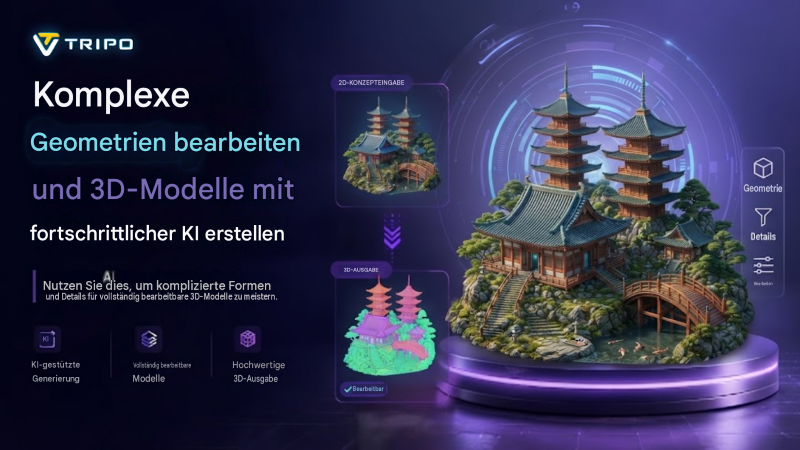
Komplexe Geometrie umfasst dicht unterteilte Oberflächen, komplizierte Formen, kleine Merkmale, Öffnungen, Kurven und Beziehungen zwischen Komponenten. Die KI-Generierung kann diese Strukturen darstellen, doch die Qualität der Ergebnisse hängt von der Qualität des Quellmaterials, den gewählten Einstellungen und der vorgesehenen Verwendung der generierten Inhalte ab. Eine höhere Polygonanzahl ermöglicht detailliertere geometrische Formen, während Topologie, Proportionen, Kontinuität und Struktur ebenfalls die Komplexität beeinflussen. Tripo 3D bietet Einstellungsmöglichkeiten für die detaillierte Generierung, sodass einzelne Assets mit unterschiedlichen Netzdichten erstellt werden können. Diese Einstellungen umfassen Optionen für Geometrie, Texturen, Inspektion und Export sowie für die anschließende Verarbeitung.
Verständnis der Geometriekomplexität in KI-generierten Modellen
Kleine physikalische Merkmale, geschichtete Oberflächen, abrupte Veränderungen und sehr ähnliche Strukturen treten häufig gemeinsam in komplexen Anlagen auf. In diesem Zusammenhang sollten Workflows zum Thema 3D modelle erstellen Oberflächendetails, überschaubare Geometrie und nutzbare Topologie in Einklang bringen. Die Anzahl der Polygone bestimmt die geometrische Dichte eines Modells, während die Topologie beschreibt, wie die Polygone auf seiner Oberfläche miteinander verbunden sind. Wenn die Form eines physikalischen Merkmals für Silhouette, Tiefe, Dicke, Öffnungen oder Verformung relevant ist, sollte es geometrisch dargestellt werden. Texturkarten bilden dagegen Farben, Kratzer, Muster und Materialvariationen ab, ohne zusätzliche physische Geometrie zu erzeugen. Zu viele Polygone erhöhen die Dateigröße und erschweren die Bearbeitung, während zu wenig Geometrie dazu führen kann, dass kleine strukturelle Merkmale verloren gehen. Texturinformationen können eine Form beim Rendern nicht physisch abbilden. Ein ausreichend detailliertes Mesh kann die Form geometrisch darstellen, wobei die Genauigkeit von der tatsächlichen Geometrie und ihrer Ausarbeitung abhängt. Die Netzdichte sollte sich daher nach der Komplexität des Assets und seiner vorgesehenen Weiterverarbeitung richten, nicht nach willkürlich festgelegten Zielen.
Verwendung von Ultra-Mesh-Qualität für detaillierte Geometrie
Ultra-Mesh-Quality kann hilfreich sein, um zusätzliche geometrische Details zu erfassen, wenn physische Oberflächenmerkmale präziser dargestellt werden müssen. Diese Funktion eignet sich für Rendering, visuelle Effekte, Visualisierungen und die Asset-Entwicklung im Workflow Fotos in 3D umwandeln kostenlos. Eine höhere Maschendichte kann kleinere Formen erfassen, jedoch weder ungeeignete Referenzbilder noch Modellierungsfehler oder falsche Proportionen korrigieren. Detaillierte Modelle lassen sich anschließend für größere Szenen oder interaktive Anwendungen optimieren oder retopologisieren. Tripo 3D bietet benutzerdefinierte Polygon-Einstellungen, mit denen du die Netzdichte an den vorgesehenen Verwendungszweck anpassen kannst. Eine höhere Polygonzahl kann mehr Oberflächenvariationen erhalten, führt jedoch auch zu größeren Dateien und einem höheren Verarbeitungsaufwand. Bei Prototypen genügt häufig eine angemessene Geometriedichte, um das Modell zu beurteilen, ohne unnötige Netzkomplexität und zusätzlichen Aufwand zu verursachen. Neben der Topologie spielt auch die Polygonzahl eine wichtige Rolle, da sie allein keinen vollständigen Aufschluss über die Netzstruktur gibt.
Schritte zum Umgang mit komplexen Geometrien durch Erstellen von 3D-Modellen mit fortschrittlicher KI
Schritt 1: Eingabe des hochdetaillierten KI-Workflows
-
Öffnen Sie Tripo 3D und schließen Sie den Anmeldevorgang ab. Öffnen Sie in der vertikalen linken Menüleiste die Registerkarte „Modell“.
-
Wählen Sie unter „Modell generieren“ die Option „HD-Modell“, um auf den detaillierten Generierungs-Workflow zuzugreifen.
-
Wählen Sie „Bild zur Erzeugung von 3D“ und fügen Sie Ihr Referenzbild hinzu. Sie können es per Drag & Drop in den Arbeitsbereich ziehen oder auf „Hochladen“ klicken, um eine Datei von Ihrem Gerät auszuwählen.
Schritt 2: Steuerung komplexer Geometrien mit KI
-
Öffnen Sie „Allgemeine Einstellungen“ und konfigurieren Sie die Einstellungen für „Geometrie und Textur“. Aktivieren Sie „Ultra Mesh Qualität“, wenn Sie mehr Details und ein realistischeres Modell benötigen.
-
Aktivieren Sie „KI-Vervollst. & 3D Optimization“ bei Bedarf im Bereich „Geometrie & Textur“. Aktivieren Sie „Textur“, um Texturen für das generierte 3D-Modell zu erstellen, und wählen Sie unter „Texturqualität“ die gewünschte Auflösung von 2K, 4K oder 8K.
-
Aktivieren Sie „PBR“, wenn Sie physikalisch basierte Materialeigenschaften benötigen.
-
Wählen Sie „Quad“ oder „Dreieck“ unter Topologie, um dem Netz eine Struktur zu geben, die zu Ihrem geplanten Arbeitsablauf passt. Sie können auch „Beleuchtung ausschalten“ auswählen, um in die Textur eingebettete Beleuchtungseffekte zu reduzieren und das erneute Ausleuchten in verschiedenen Szenen zu erleichtern.
-
Legen Sie einen benutzerdefinierten Polycount fest, wenn Sie mehr Kontrolle über die geometrischen Details des Modells benötigen.
-
Im Nur-Mitglieder-Bereich hängen die Verfügbarkeit, die verbleibenden Testnutzungen und die Kreditkosten für „In Teilen generieren“, „8K-Textur“ , und „Datenschutz“ vom aktuellen Abonnement und den Kontoeinstellungen ab. Ein Zurücksetzen der Testnutzungen bei jeder Sitzung wird nicht garantiert. „In Teilen generieren“ verbraucht Credits und wird separat abgerechnet.
-
Wählen Sie zwischen V3.1, V3.0 und V2.5, je nach gewünschter Qualität, Stabilität und Anwendungsfall. V3.1 kann länger dauern.
-
Sobald Ihre Einstellungen fertig sind, klicken Sie auf „Modell generieren“ , um die komplexe Geometrie zu verarbeiten.
Schritt 3: Verfeinern der generierten Geometrie
Überprüfen Sie das Ergebnis in Wireframe Mode, White Model View, Texture View, Shader und HDRI. Weitere Verbesserungen können Sie mit „Verfeinern“ im unteren Menü vornehmen.
Passen Sie die „Umgebungseinstellungen“ an, um das Erscheinungsbild der Szene zu ändern. Verwenden Sie „Kamera zurücksetzen“ , wenn Sie die Kameraansicht verwalten müssen.
Wenn das Ergebnis für Ihr Projekt funktioniert, wählen Sie „3D-Druck“ oder verwenden Sie „Teilen“ , um das Design zu teilen.
Klicken Sie unten auf „Exportieren“, um das Modell zu speichern. Wählen Sie anschließend die gewünschte Auflösung, das Dateiformat und den Dateinamen aus. Klicken Sie erneut auf „Exportieren“, um das Modell auf Ihrem lokalen Gerät zu speichern.
Quad- und Dreieckstopologie für verschiedene Geometrie-Workflows
Topologieeinstellungen bestimmen, ob die erzeugten Flächen des Modells überwiegend aus Quads oder Dreiecken bestehen. Wenn Surface-Tessellation oder die direkte Verarbeitung von Dreiecken für nachgelagerte Anwendungen wichtig ist, eignet sich eine Dreiecks-Topologie für entsprechende Workflows. Für zusätzliche Modellierung, Verformungen, topologiesensitive Bearbeitung und spätere Änderungen an Assets kann dagegen eine Quad-Topologie hilfreich sein. Die Auswahl von Quads bedeutet jedoch nicht, dass eine spezielle Retopologie für das Modell durchgeführt wurde. Der Retopologieprozess von Tripo 3D kann Netze separat neu strukturieren, um sauberere, polygonärmere Geometrien unter möglichst weitgehender Erhaltung der Ausgangsform zu erzeugen. Anschließend sollte die Kontur mit dem ursprünglichen Modell verglichen werden. Diese Unterscheidung ist wichtig, wenn detaillierte Geometrie in leichtere, bearbeitbare und produktionsreife Assets überführt werden soll
Trennung von Geometriedetail und Texturdetail
Die Texturauflösung bestimmt die Menge der Oberflächendaten, die auf die Geometrie angewendet werden, und nicht die Anzahl der Polygone. BaseColor beschreibt die sichtbare Farbe, während Normaleninformationen dazu dienen, kleinere Oberflächenvariationen zu simulieren, ohne zusätzliche physische Flächen hinzuzufügen. Bei geeigneter Beleuchtung beeinflussen Metallizitäts- und Rauheitsinformationen die Materialreaktion, Reflexionen und das Erscheinungsbild der Oberfläche. Eine höhere Texturauflösung ermöglicht eine detailliertere Darstellung von Texturen, Kratzern, Fasern und Farbvariationen auf sichtbaren Oberflächen. Wenn physische Tiefe, Dicke, Silhouette, Öffnungen oder Verformungen eine Anpassung der Netzgeometrie erfordern, sollte diese Vorrang vor einer höheren Texturauflösung haben.
Inspektion komplexer Netze vor der weiteren Verarbeitung
Bei der Betrachtung eines Weißmodells wird die Textur ausgeblendet, damit Sie sich auf die Silhouette, Proportionen, Öffnungen, Übergänge und die Kontinuität der Oberfläche konzentrieren können. Bewegen Sie das Asset langsam und achten Sie auf dünne Teile, Kreuzungen, Lücken, Ausbuchtungen und ungewöhnliche Übergänge. Der Wireframe-Modus zeigt dichte Bereiche, ungleichmäßige Abstände, unerwartete Topologien und Bereiche, die besondere Aufmerksamkeit erfordern. Prüfen Sie vor der weiteren Verarbeitung den Maßstab, die Normalen, die Mannigfaltigkeit des Netzes, die Wandstärke und die strukturelle Kontinuität, sofern zutreffend. Diese Prüfungen sind vor der Retopologie, dem Rigging, dem 3D-Druck, dem Export oder der Validierung in einer anderen Anwendung wichtig.
Wichtige Inspektionsprüfungen sind:
-
Betrachten Sie dünne Strukturen und Öffnungen aus einer Vielzahl von Richtungen, bevor Sie nachgelagerte Geometrieentscheidungen treffen.
-
Identifizieren Sie Dichtebereiche für ungleichmäßige Topologie oder Bereiche, die zu schwierig zu bearbeiten sind.
-
Überprüfen Sie vor der Fertigungsvorbereitung den Maßstab, die Normalen, die Geschlossenheit des Meshes und die Wandstärke des 3D-Modells.
-
Unterscheiden Sie zwischen texturierten und neutralen Ansichten und grenzen Sie die Materialoptik klar von der tatsächlichen Geometrie ab.
-
Stellen Sie sicher, dass das Exportformat für die verwendete Anwendung geeignet ist und dass die Informationen für die Assets korrekt exportiert werden.
Schlussfolgerung
Wenn Sie mit komplexer KI-generierter Geometrie arbeiten, sollten Sie die Polygondichte nicht für alle Assets maximieren, sondern gezielt steuern. Mit Ultra-Mesh-Quality lassen sich zusätzliche geometrische Details erzeugen, während benutzerdefinierte Polygonzahlen dabei helfen, das Mesh-Gewicht und die Verarbeitungsanforderungen zu kontrollieren. Die Wahl der Topologie beeinflusst nachfolgende Arbeitsschritte wie Modellierung, Verformung, Mosaikierung, Optimierung, Retopologie und Asset-Verwaltung. Die Texturauflösung ist unabhängig von der Polygonzahl und erhöht daher nicht automatisch die geometrische Komplexität eines Modells. Tripo 3D bietet somit eine kontrollierbare Grundlage für die Erstellung nutzbarer 3D-Assets.